企业微信
本页按照真实接入顺序,将企业微信智能机器人接入 Baize:先在企业微信 Workspace 创建机器人,再选择 API 模式和长连接取得凭据,最后在 Web Console 安装并配置 WeCom 渠道。
预计配置时间:5–10 分钟。
前提条件
- 有权管理企业微信 Workspace 的账号。
- 已安装并运行的 Baize 实例。
第一步:在企业微信 Workspace 创建机器人
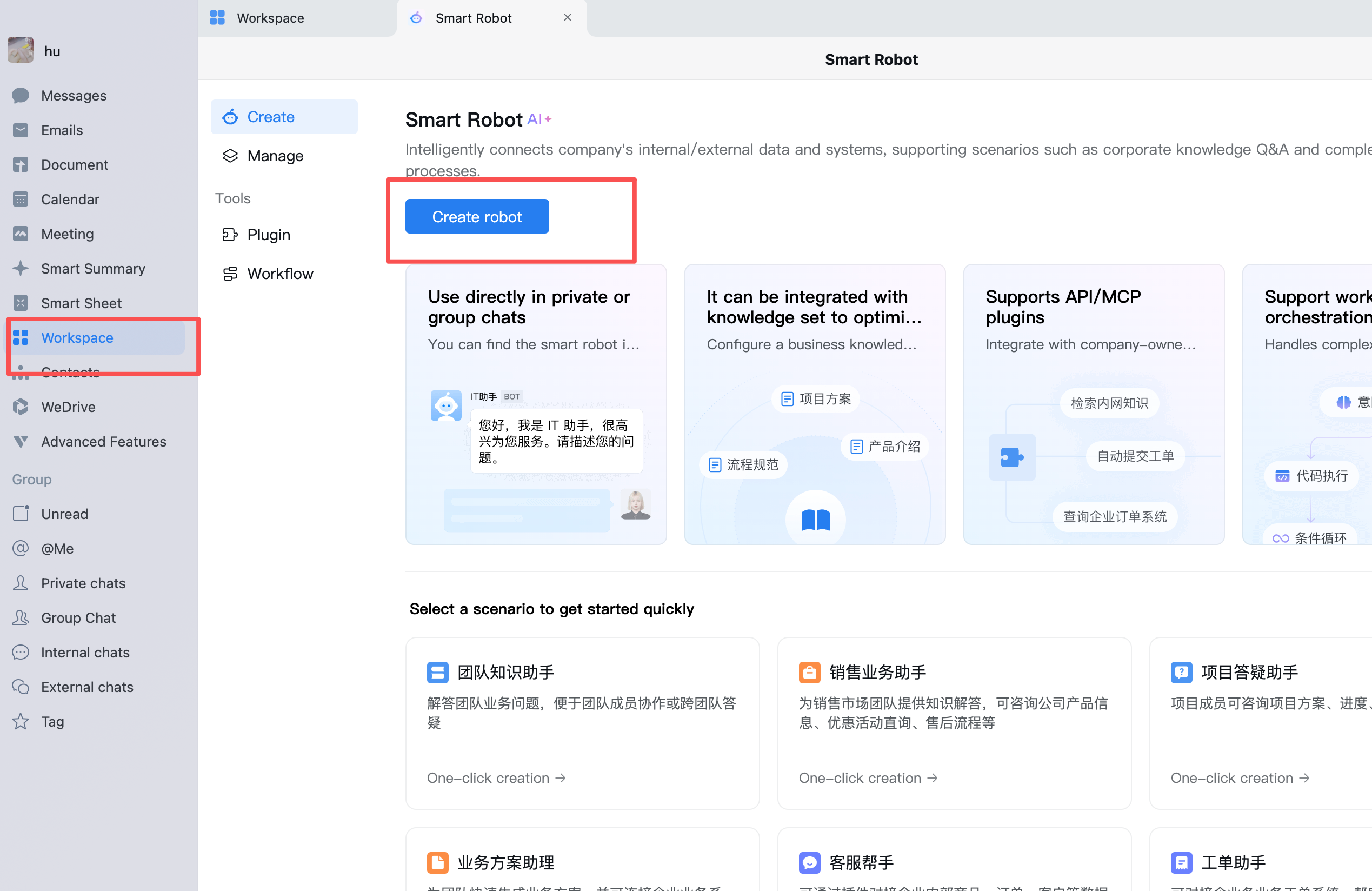
- 打开企业微信客户端或管理入口,进入 Workspace。
- 点击 Create。
- 选择 Create robot,创建一个新的智能机器人。
- 填写机器人名称、头像和简介,完成创建。
第二步:选择 API 模式并启用长连接
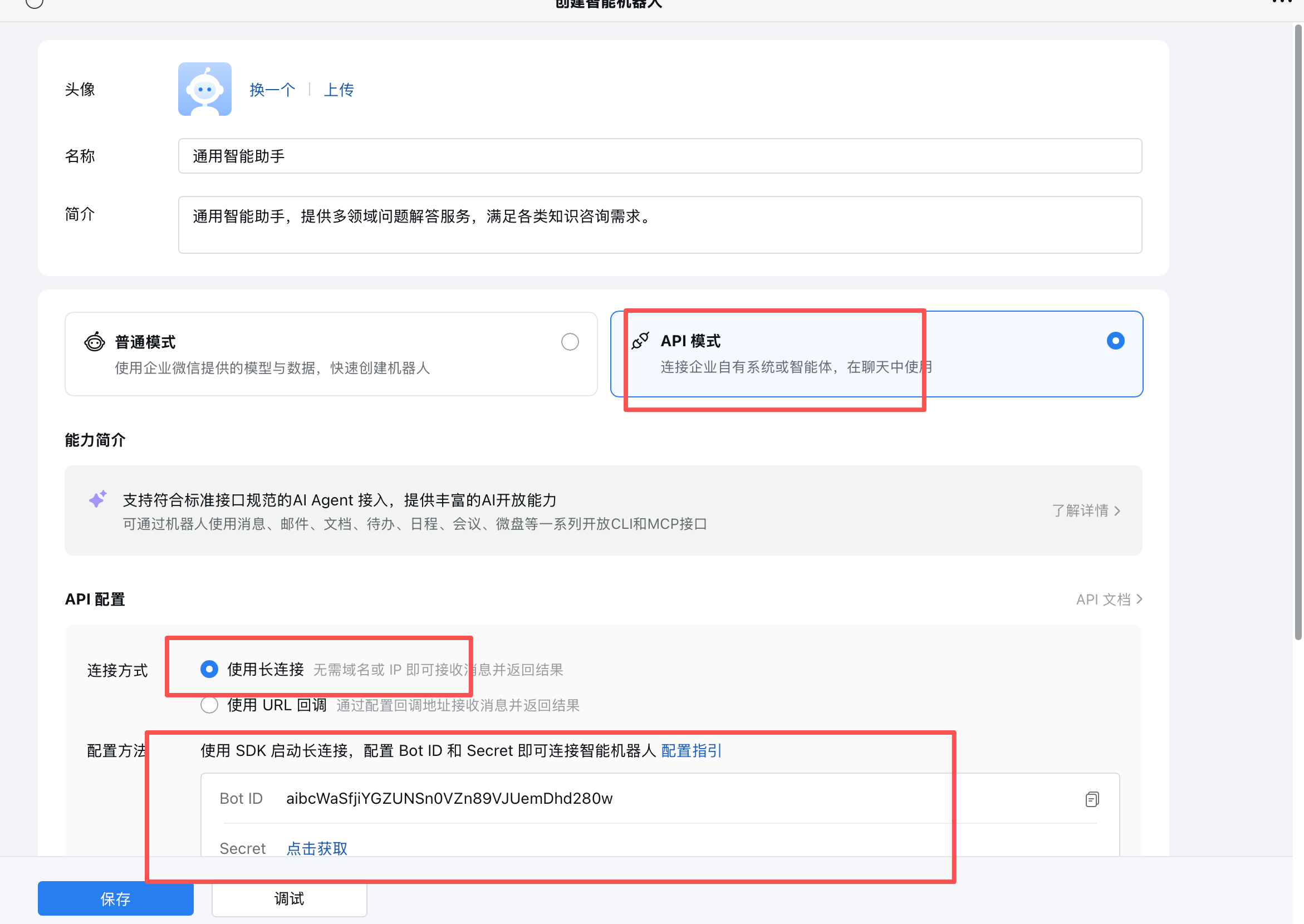
进入刚创建的机器人设置:
- 选择 API 模式。
- 在连接方式中选择 使用长连接。
- 在配置方法中选择 SDK 长连接配置。
- 复制 Bot ID。
- 点击获取并复制 Secret。
- 保存企业微信侧配置。
长连接模式不需要公网域名或回调 URL,适合内网和自托管部署。Bot ID 和 Secret 属于敏感凭据,请勿提交到代码仓库或公开分享。
第三步:在 Web Console 安装并配置 WeCom
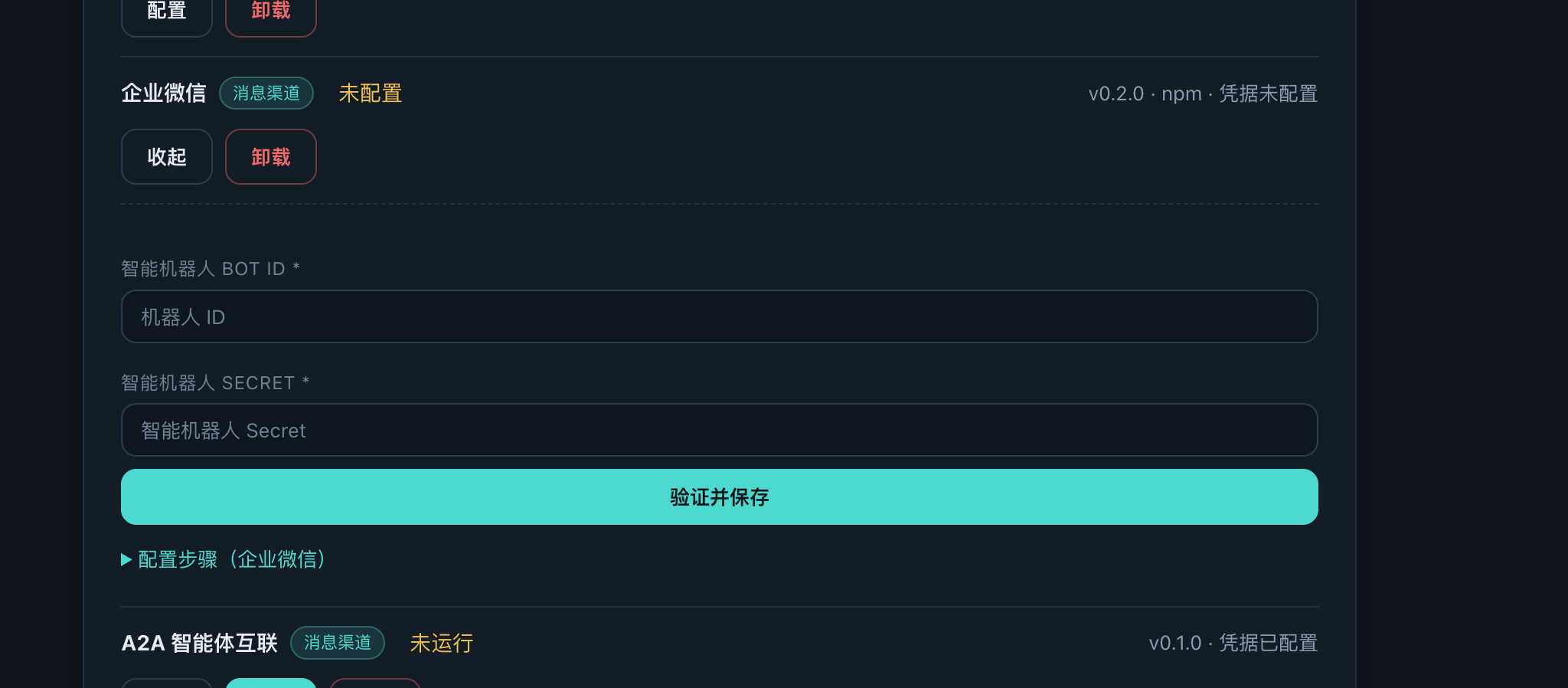
回到 Baize 的 Web Console → 渠道与集成:
- 在可用渠道中找到“企业微信 / WeCom”。
- 点击“安装”,等待组件安装完成——后端需要下载组件包并编译原生模块,通常需要 1–5 分钟。期间请不要刷新或关闭页面,耐心等待安装完成的提示。
- 打开已安装的企业微信渠道卡片。
- 在 API 配置中填写 Bot ID 和 Secret。
- 点击“验证并保存”。
- 启动渠道,确认状态从“未配置”变为“运行中”。
验证连接
- 在企业微信中打开刚创建的机器人。
- 发送一条私信,确认 Baize 返回消息。
- 如果要在群聊中使用,将机器人添加到群组并按企业微信提示提及它。
- 回到 Web Console,确认渠道状态和运行日志正常。
常见问题
- 机器人无法创建: 确认当前账号具备 Workspace 管理权限。
- 长连接无法启动: 检查 Bot ID、Secret 是否完整复制,并确认企业微信侧已保存 API 模式配置。
- 验证并保存失败: 确认 Baize 实例可以访问企业微信服务,并重新生成 Secret 后再试。
- 私信没有回复: 检查渠道状态是否为“运行中”,并查看 Web Console 运行日志。