飞书 / Lark
本页按照真实接入顺序,带你把飞书(中国大陆)或 Lark(国际版)机器人接入 Baize:先在平台创建应用并取得凭据,再安装渠道,最后在 Web Console 完成配置。
预计配置时间:10–15 分钟。
前提条件
- 拥有飞书或 Lark 开发者平台权限的账号。
- 已安装并运行的 Baize 实例。
- 如果使用 Webhook,需要一个平台可以访问的 HTTPS 域名。
第一步:打开对应的开发者平台
- 飞书(中国大陆):open.feishu.cn
- Lark(国际版):open.larksuite.com
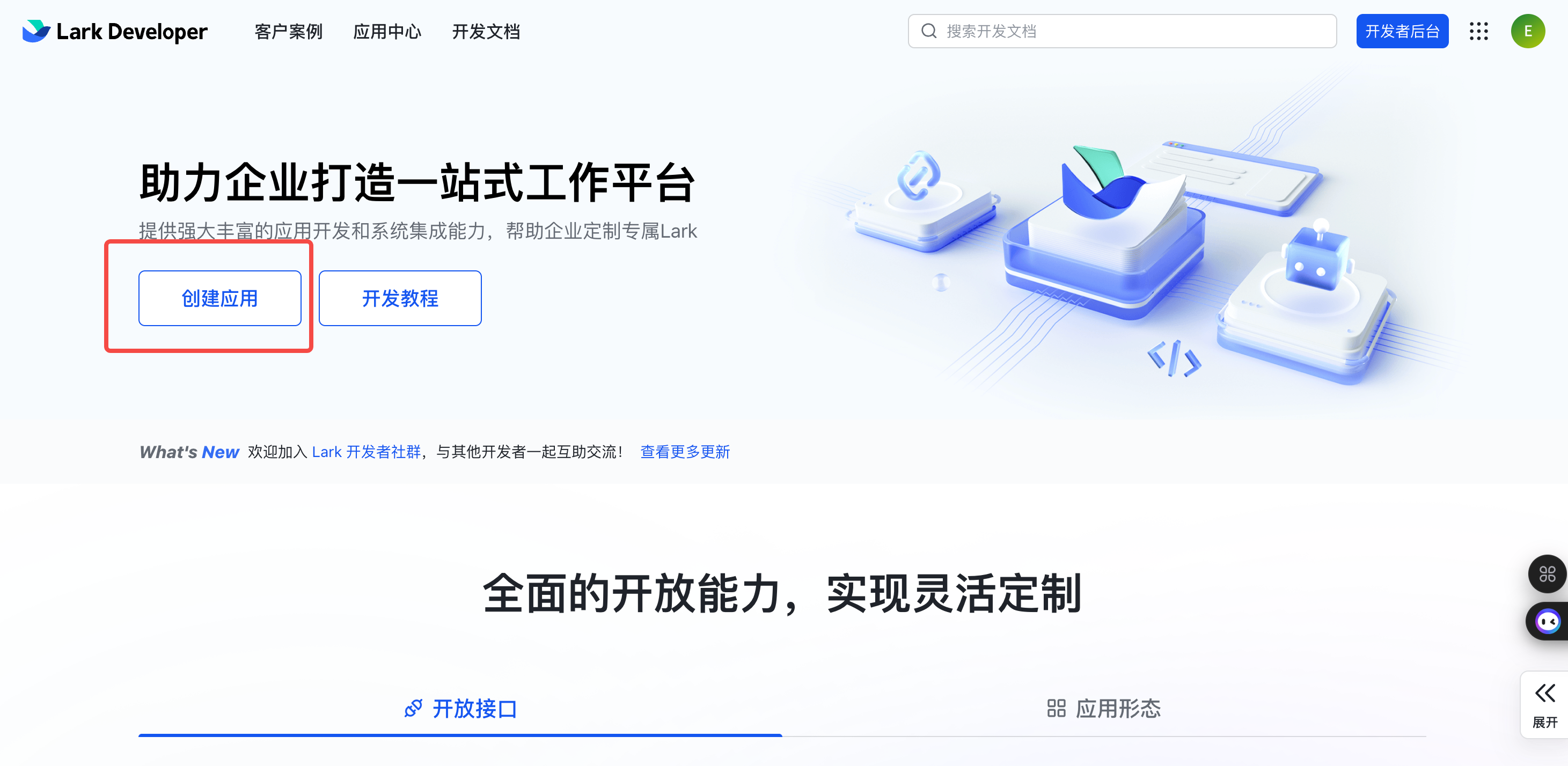
第二步:创建企业自建应用
- 登录开发者平台,进入应用列表。
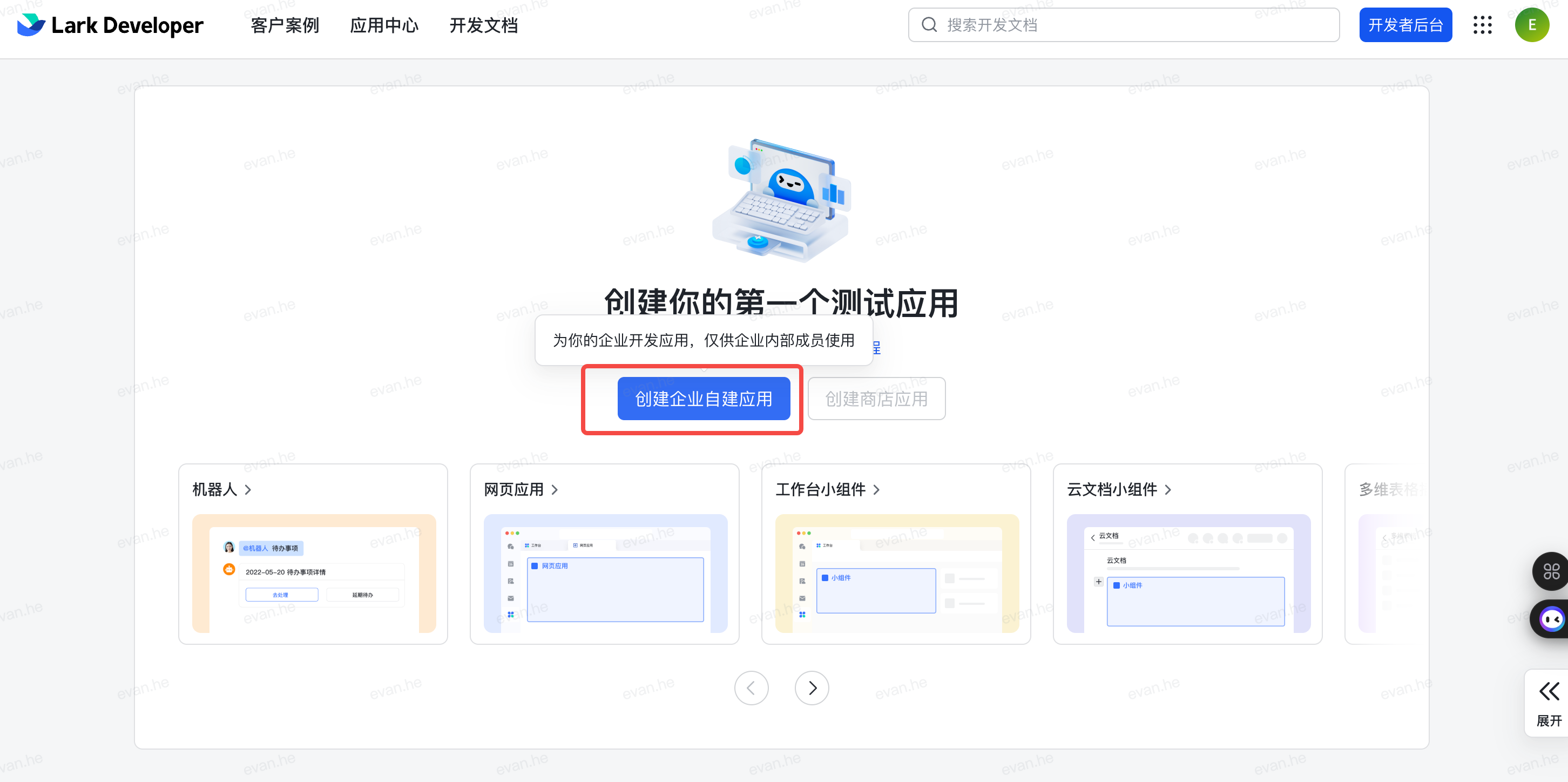
- 点击“创建企业自建应用”。
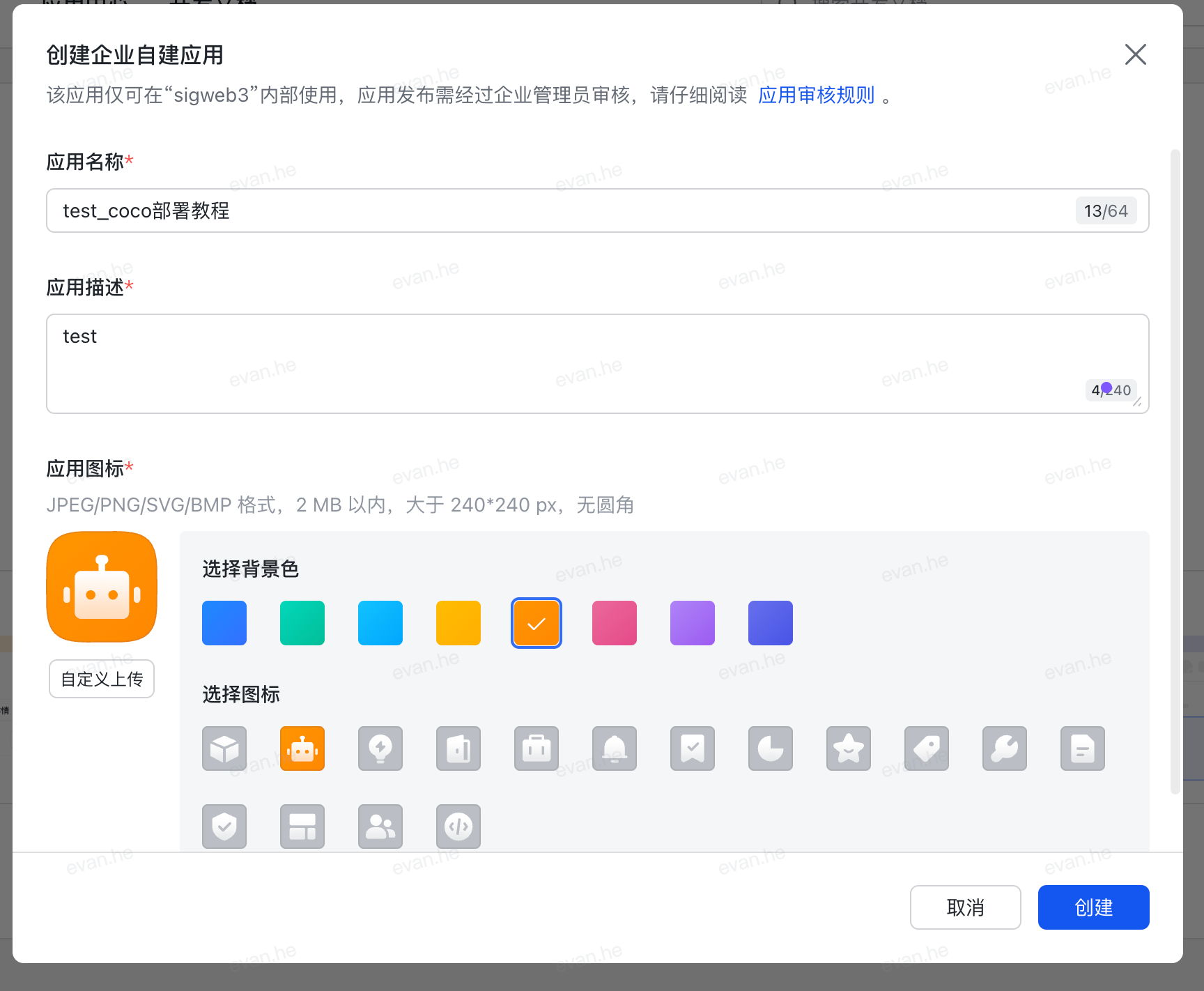
- 填写应用名称和描述,例如
Baize。 - 完成创建,进入应用详情。
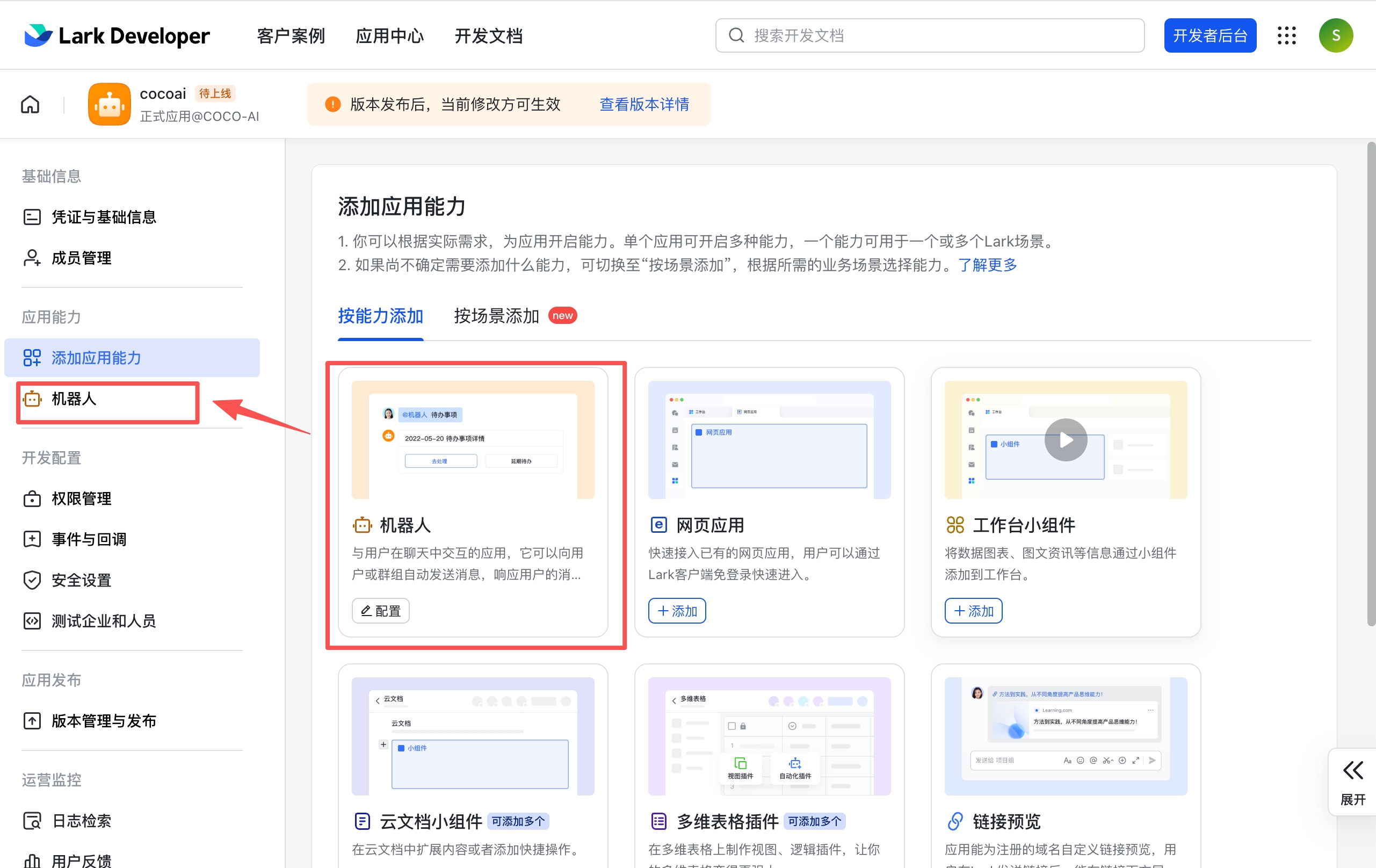
第三步:添加机器人能力
在应用详情中找到“应用能力”或“添加应用能力”,添加 机器人 / Bot 能力。只有启用 Bot 后,应用才能接收和发送消息。
第四步:取得 App ID 和 App Secret
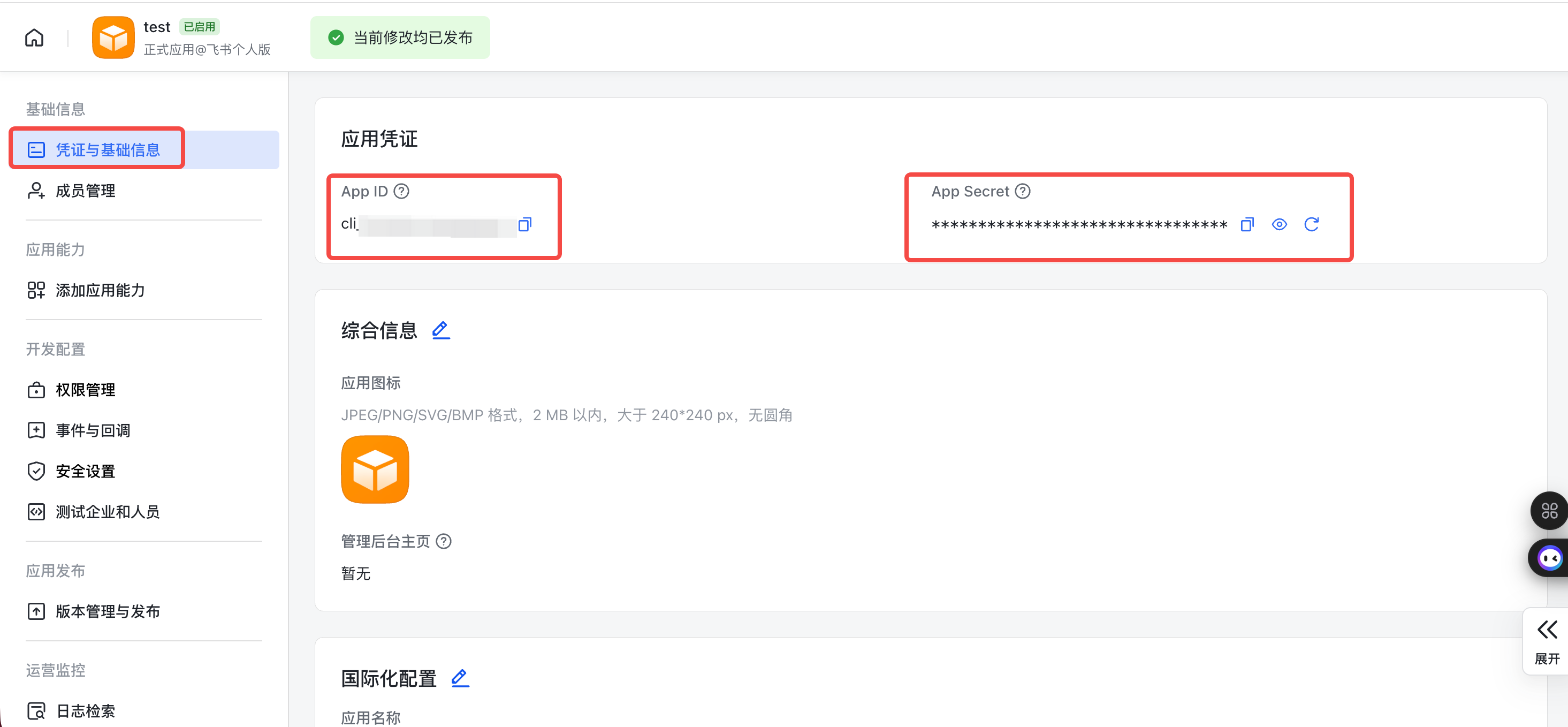
打开“凭证与基本信息”,复制并妥善保存:
- App ID:应用标识。
- App Secret:应用密钥,只在受信任的配置环境中使用。
不要把 App Secret 提交到代码仓库或公开截图中。
第五步:配置消息权限
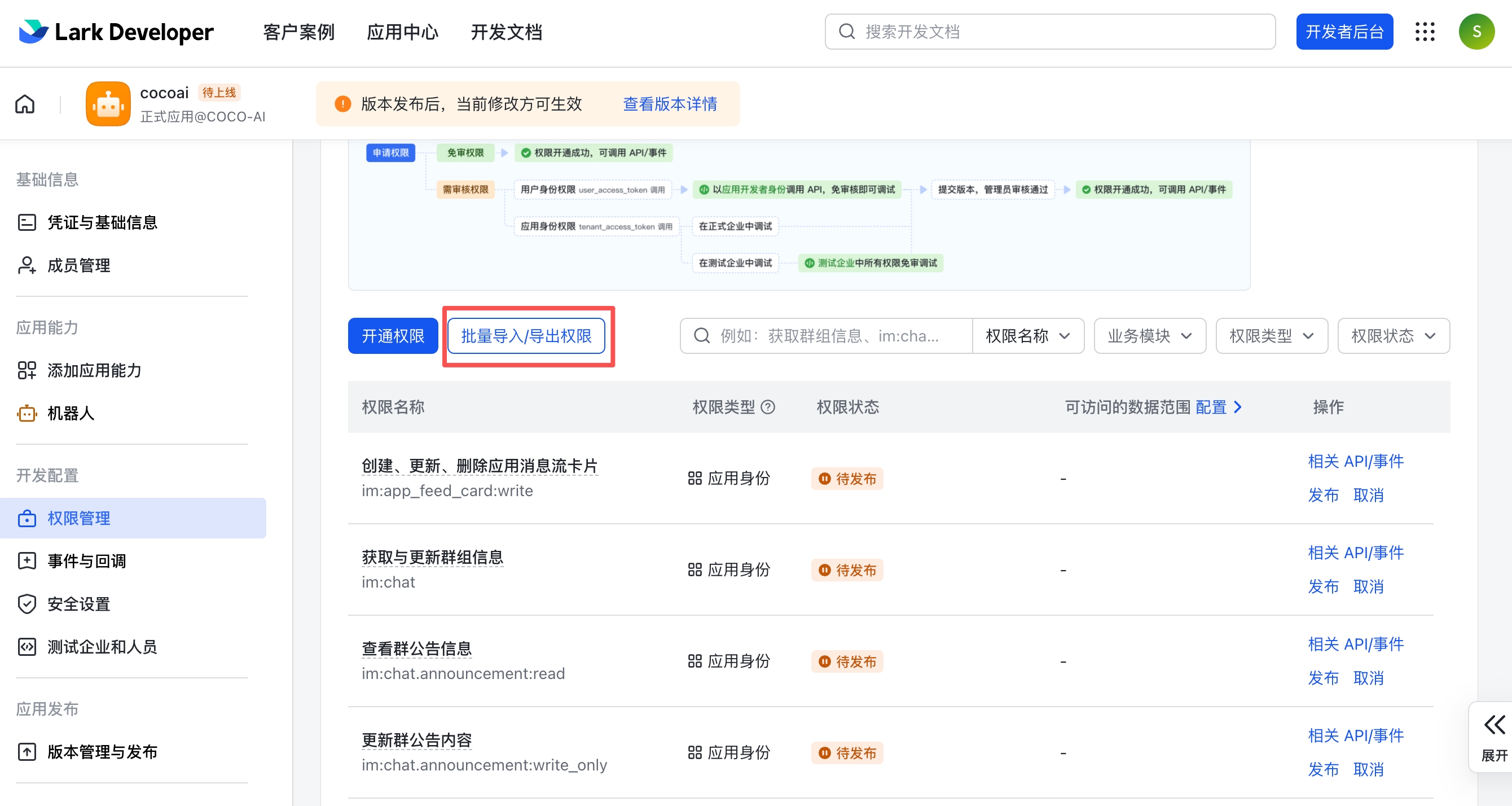
进入“权限管理”,为机器人添加消息和基础用户信息权限。至少包括:
im:message:发送消息im:message:send_as_bot:以机器人身份发送消息im:message.p2p_msg:readonly:读取私信im:message.group_at_msg:readonly:读取群组 @ 消息im:chat.members:bot_access:访问机器人所在群组im:resource:上传和下载文件、图片contact:user.base:readonly:读取基本用户信息
如果开发者平台支持 JSON 批量导入,可以使用平台提供的权限导入功能,再逐项确认权限范围。
第六步:取得 Verification Token 和 Encrypt Key
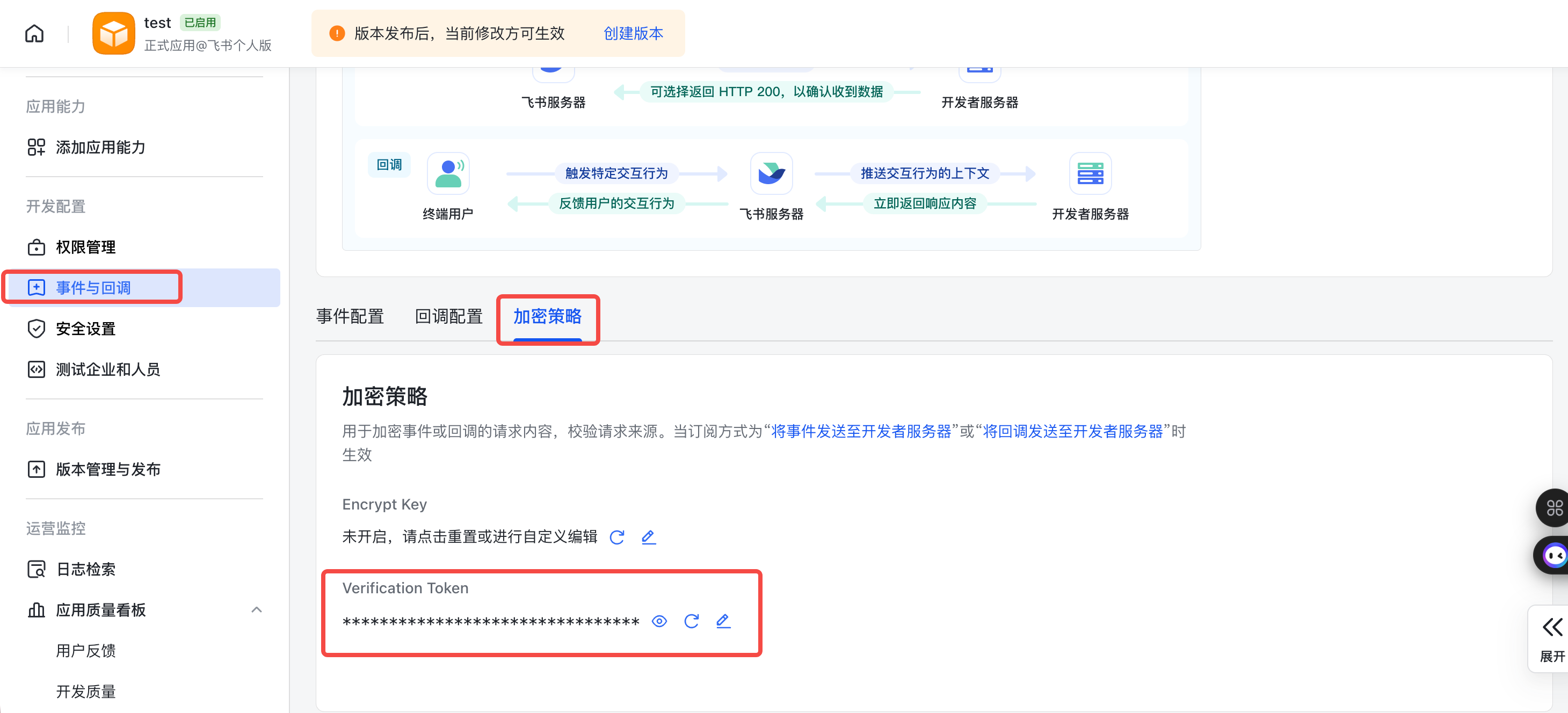
如果使用 Webhook 模式:
- 打开“事件与回调”。
- 进入“加密策略”。
- 复制 Verification Token。
- 建议同时复制 Encrypt Key,用于回调消息加密。
使用 WebSocket 长连接时,通常不需要公网回调地址;但仍建议保留这些值,后续切换 Webhook 时可以直接使用。
第七步:安装 Baize 渠道
确认平台侧应用和凭据准备完成后,再安装渠道组件:
baize add feishu国际版 Lark 使用:
baize add lark安装完成后,渠道会出现在 Baize 的渠道目录中,但此时还没有完成运行配置。
也可以不使用 CLI:在 Web Console → 渠道与集成 中点击「安装」即可,效果与
baize add相同。网页端安装需要 1–5 分钟(下载组件包 + 编译原生模块),期间请不要刷新或关闭页面,耐心等待安装完成的提示。
第八步:在 Web Console 配置渠道
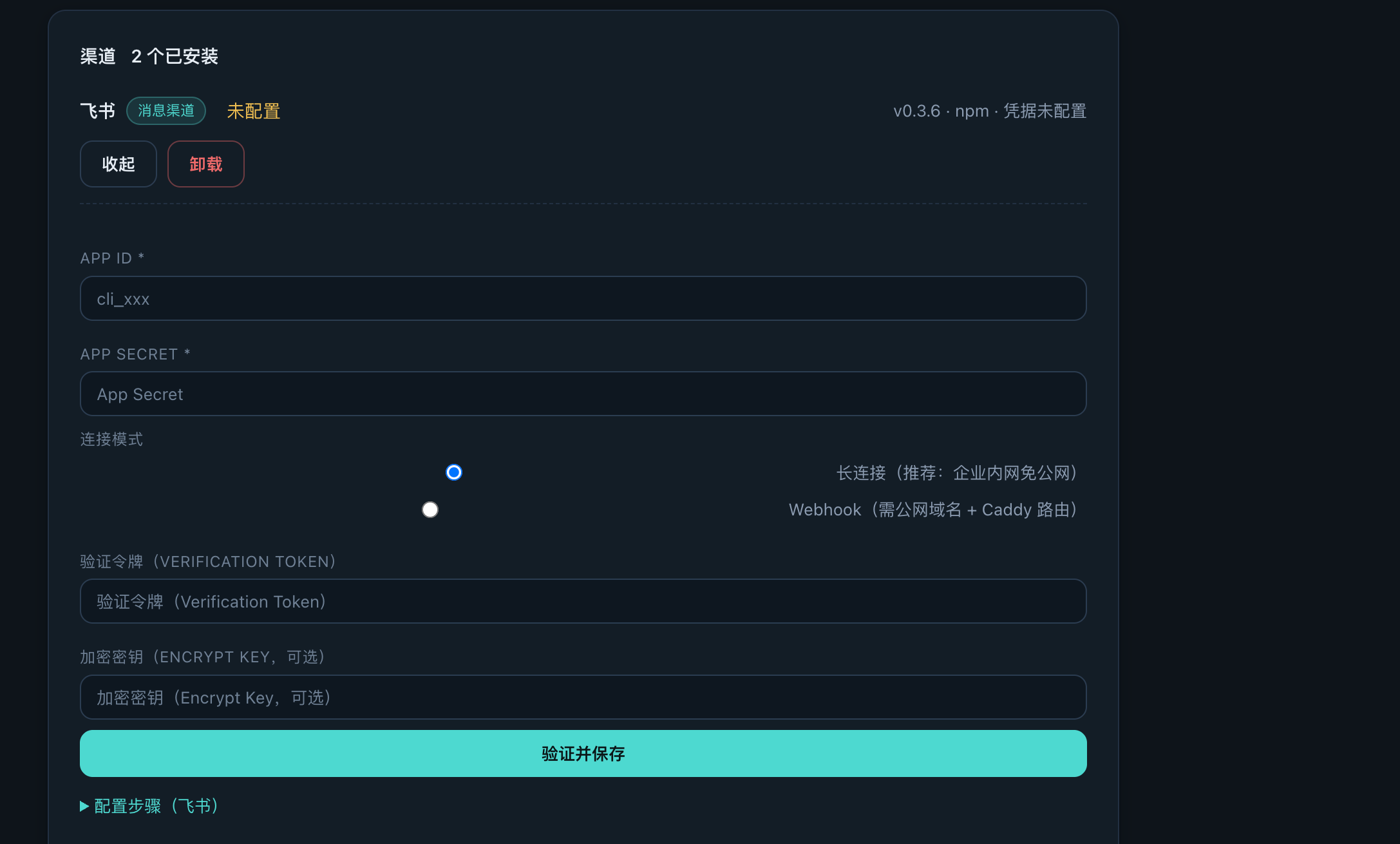
现在打开 Web Console → 渠道与集成,找到已安装的飞书 / Lark 渠道,填写:
- App ID
- App Secret
- 连接模式:WebSocket 长连接或 Webhook
- Verification Token(Webhook 模式)
- Encrypt Key(可选,Webhook 模式)
推荐首次接入使用 WebSocket 长连接,不需要暴露公网回调地址。保存后先确认状态为“已配置”,再点击“启动”;状态进入“运行中”后再进行平台侧验证。
第九步:配置 Webhook 事件(仅 Webhook 模式)
如果选择 Webhook,回到飞书 / Lark 开发者平台:
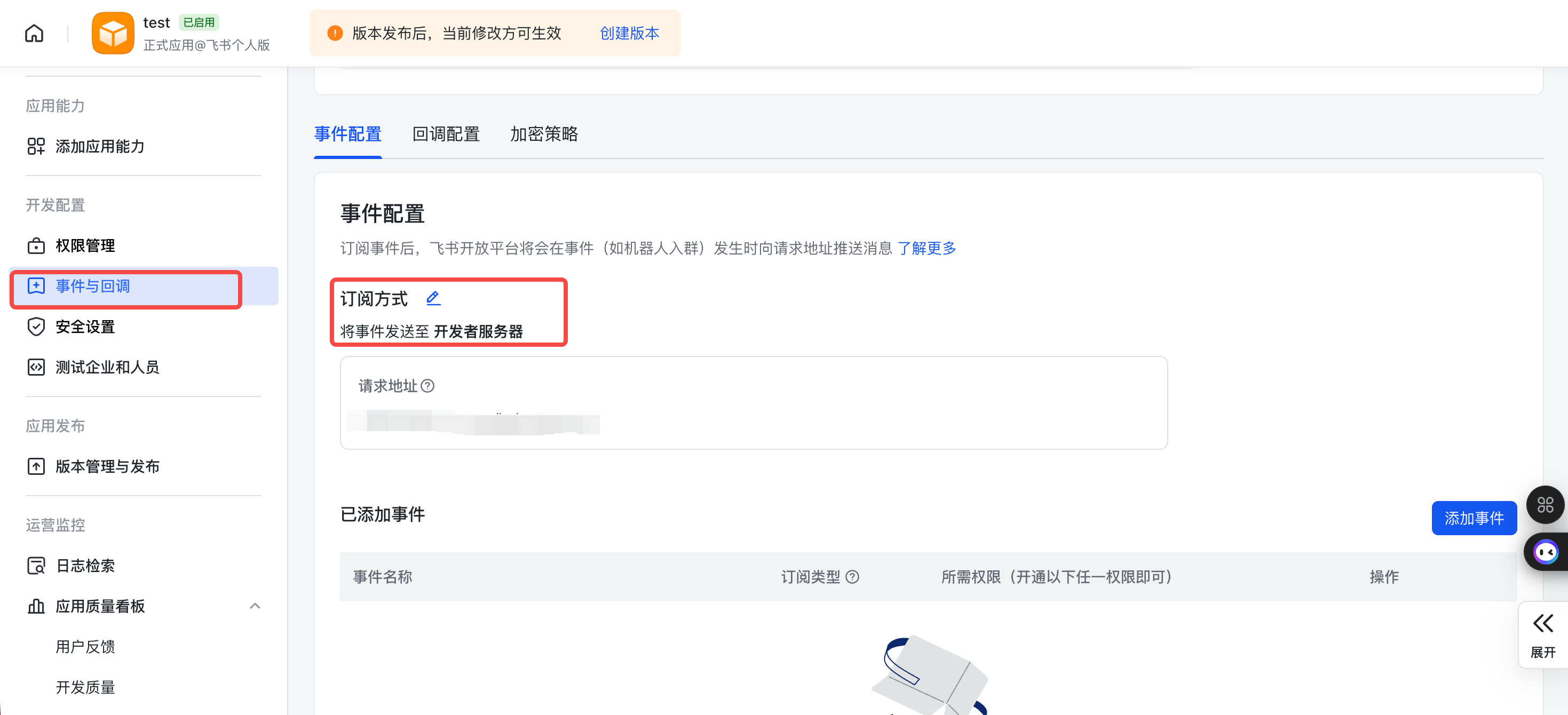
- 打开“事件与回调”。
- 选择“将事件发送到开发者服务器”。
- 将 Web Console 显示的回调 URL 粘贴到平台。
- 填写并校验 Verification Token 与 Encrypt Key。
- 订阅
im.message.receive_v1等消息事件并保存。
第十步:发布应用并开始聊天
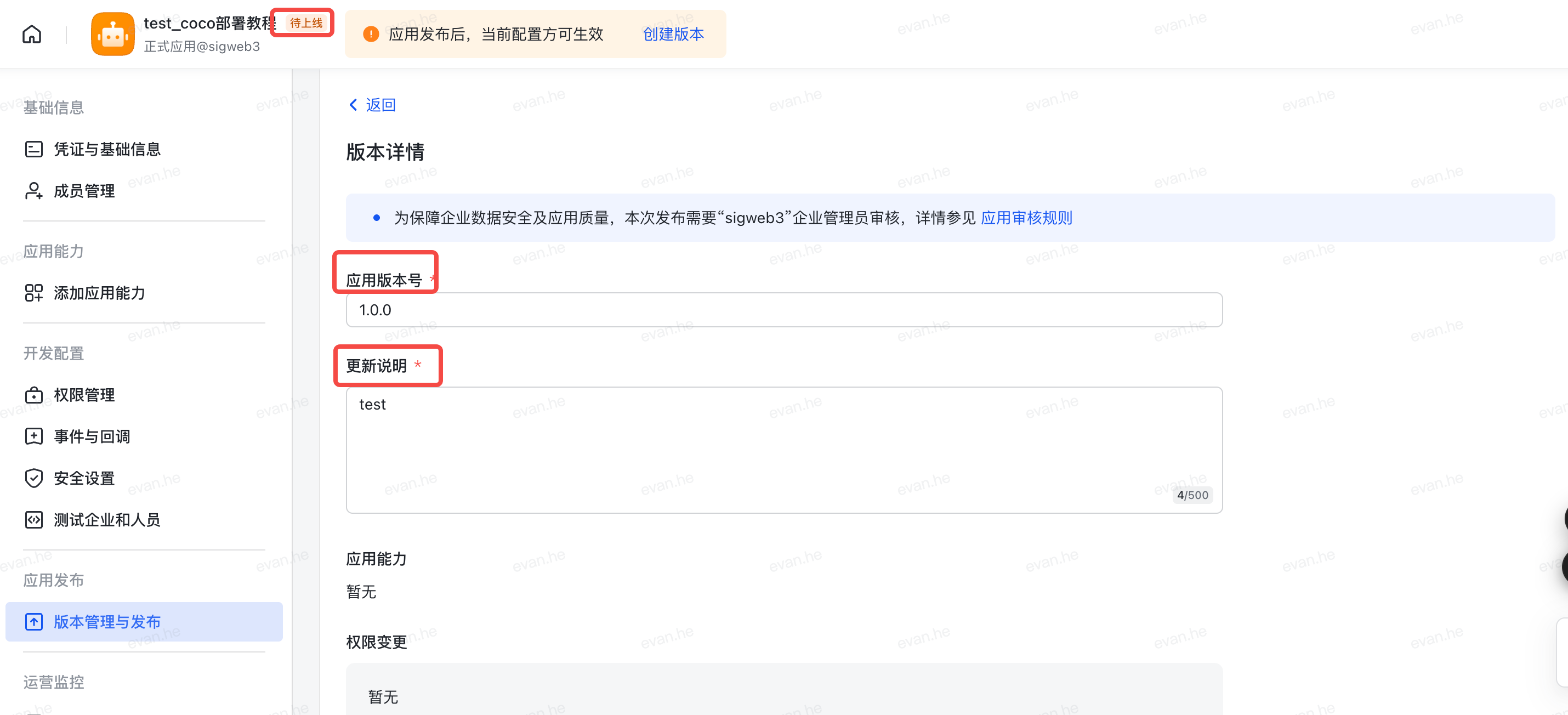
- 进入“版本管理与发布”。
- 创建版本,填写版本号和发布说明。
- 保存并发布,按组织要求完成管理员审批。
- 在飞书 / Lark 客户端搜索机器人并发送私信。
- 群聊中先添加机器人,再
@提及它。
收到回复后,说明平台应用、渠道、通信总线和 Agent 运行时已经连通。
飞书与 Lark 的区别
同一套 Baize 渠道同时支持两个平台,主要区别是开发者平台地址和平台 API 域名;组件会自动处理对应的 API 端点,权限名称保持一致。
常见问题
- 凭据验证失败: 检查 App ID、App Secret 和当前选择的平台。
- Webhook 验证失败: 检查 HTTPS、回调 URL、Verification Token 和 Encrypt Key。
- 群聊没有回复: 确认机器人已加入群聊,并且消息中 @ 提及机器人。
- 应用没有收到消息: 确认权限已发布、事件已订阅、应用版本已发布并通过审批。
- 安装后没有运行: 在 Web Console 确认渠道状态,并检查运行日志。